


Vocals und Instrumentals unabhängig voneinander scratchen

Workshop: Stem Slip und Slip Release am Hercules DJControl T10
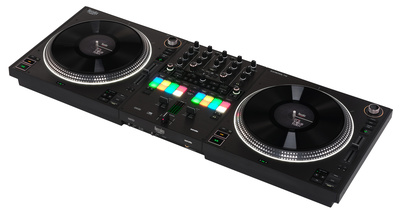
Mit dem Hercules DJControl T10 gibt es den ersten DJ-Controller mit motorisierten Plattentellern im 10-Zoll-Format. Bereits in unserem Test konnten uns das Auflegen mit den größeren Plattentellern und der von Innofader zertifizierte Crossfader überzeugen. Mit dem Controller stellte Hercules zudem neue Funktionen vor, die wir kreativ einsetzen können: Slip Release und damit verbunden auch Stem Slip.
Durch diese Optionen können wir in laufende Tracks eingreifen, diese modellieren und müssen keine Sorge haben, dass nach unserem kurzzeitigen Intermezzo bereits angeglichene Songs nicht mehr synchron sind.
Für alle scratchaffinen DJs ist besonders der Stem-Slip-Effekt interessant. Damit können wir beispielsweise das Vocal eines Tracks manipulieren, während das Instrumental im Hintergrund weiterläuft. Wie dies funktioniert, was Slip Release damit zu tun hat und wie man solche Funktionen sinnvoll ins DJ-Set integrieren kann, möchten wir uns in diesem Workshop anschauen.
Was ist der Slip-Modus?
Zunächst müssen wir einen Blick darauf werfen, was genau unter einem Slip-Modus zu verstehen ist. Denn dieser ist nicht neu, sondern befindet sich seit Jahren auf verschiedenen Media-Playern, Controllern oder Standalone-Systemen.
Wird der Slip-Modus aktiviert, läuft die Wiedergabeposition eines Songs im Hintergrund weiter, und das auch, wenn wir in die Wiedergabe eingreifen. Scratcht man beispielsweise, hört man die Bewegungen am Plattenteller. Die Software lässt den Song im Hintergrund aber weiterlaufen, sodass wir beim Loslassen an exakt der Stelle auskommen, an der wir ohne unsere Scratch-Einlage gewesen wären.
Natürlich geht dieses Feature meist über das Scratchen hinaus, sodass man auch den Song pausieren, Hot Cues auslösen oder Loops setzen kann. Zum Schluss landen wir aber immer genau an der richtigen Stelle. Das ist besonders dann praktisch, wenn bereits zwei Songs synchronisiert und aktiv zu hören sind. Das gibt uns als DJs ein zusätzliches Sicherheitsnetz und ermöglicht uns, den Übergang durch das Einsetzen von Effekten oder das Triggern von Hot Cues aufzuschmücken.
Was macht Slip Release anders?
Sprechen wir nun über eine der Funktionen am Hercules DJControl T10: Slip Release.
Während der reguläre Slip-Modus nach Ende unseres Eingriffs zur ursprünglichen Wiedergabeposition zurückkehrt, können wir mit Slip Release festlegen, wann genau dieser Rücksprung stattfinden soll.

Der Hercules DJControl T10 kann nicht nur mit seinen motorisierten Plattentellern glänzen
Dafür können wir zwischen mehreren Intervallen wählen: 0, ½, 1, 2 und 4 Beats stehen zur Verfügung. Das gewünschte Intervall lässt sich mit dedizierten Buttons auf dem jeweiligen Track-Deck auswählen. Durch die LED-Anzeige haben wir stets im Blick, welche Einstellung wir ausgewählt haben.
Mit 0 Beats funktioniert die Funktion wie der klassische Slip-Modus. Bei einem längeren Intervall erfolgt der Rücksprung zur ursprünglichen Wiedergabeposition hingegen nicht unmittelbar nach dem Loslassen des Plattentellers. Stattdessen läuft die bearbeitete Wiedergabe zunächst weiter, bis das gewählte Beat-Intervall erreicht ist. Erst dann springt der Track wieder an die Stelle zurück, an der er ohne unseren Eingriff angekommen wäre.
Das eröffnet uns zusätzliche kreative Möglichkeiten. So können wir beispielsweise ein markantes Vocal scratchen und die anschließende Passage noch kurz weiterlaufen lassen, anstatt unmittelbar zur regulären Wiedergabeposition zurückzuspringen. Auch vor einem Drop kann dies interessant sein, wenn wir eine kurze Scratch-Einlage oder einen Backspin als Fill einsetzen und den Rücksprung gezielt auf den nächsten musikalischen Abschnitt legen möchten.
Wichtig ist allerdings, dass wir dabei auf unser Timing achten müssen. Die Funktion orientiert sich am musikalischen Raster. Wer seine Scratch-Einlage unpassend beendet, kann deshalb auch mit Slip Release einen hörbaren Sprung produzieren.
Praxisübung: Backspin mit Slip Release
Für unsere erste Übung laden wir einen Song mit einem konstanten Tempo und einem klar erkennbaren Drop. Wir aktivieren den Slip-Modus und stellen Slip Release zunächst auf 0 Beats, um ein Gefühl für die grundlegende Funktionsweise zu bekommen.
Nun führen wir kurz vor dem Drop einen Backspin aus und lassen den Plattenteller genau dann los, wenn der Drop einsetzt. Der Track springt unmittelbar zur regulären Wiedergabeposition zurück.

Unten rechts am Track-Deck finden wir die Bedienelemente für Slip Release
Anschließend erhöhen wir das Release-Intervall auf 2 Beats. Probiert jetzt aus, den Backspin bereits vor dem Drop zu beenden, sodass die bearbeitete Wiedergabe noch kurz weiterläuft, bevor der Song wieder an seiner ursprünglichen Position einsetzt. Ziel ist es, den Rücksprung möglichst passend zum Drop zu platzieren.
Stem Slip: Wenn nur ein Part des Songs manipuliert werden soll
Während Slip Release ein praxisnahes Feature darstellt, wird es bei Stem Slip noch deutlich spannender. Denn hierbei lässt sich der Slip-Modus auf gewünschte Teile eines Songs anwenden.
Dazu gehen wir der Vollständigkeit halber auf das Thema Stems ein: Moderne DJ-Software kann einen Track in unterschiedliche Bestandteile zerlegen. Dazu gehören beispielsweise Vocals, Drums, Bass und melodische Elemente. Diese einzelnen Bestandteile werden dann in der Regel über die Performance-Pads stummgeschaltet oder wieder zugeschaltet. Bei vielen DJ-Controllern, wie auch beim Hercules DJControl T10, gibt es darüber hinaus auf den Track-Decks zusätzliche Bedienelemente, sodass wir über dedizierte Buttons aus dem laufenden Song direkt eine Acapella oder ein Instrumental erzeugen können, indem die unerwünschten Stem-Parts stummgeschaltet werden.
Beim Hercules DJControl T10 liegen diese Buttons nicht nur zufällig direkt neben den Bedienelementen für Slip Release, denn wir haben die Möglichkeit, beide Funktionen zu kombinieren.
Angenommen, wir haben einen Song mit einem markanten Vocal, das wir unabhängig vom Instrumental scratchen möchten. Im regulären Slip-Modus würden wir lediglich den gesamten Song manipulieren und anschließend wieder in den laufenden Mix zurückspringen.

Halten wir den Slip-Button gedrückt und betätigen noch einen der dedizierten Stem-Buttons, gelangen wir zum Stem Slip
Mit der Stem-Slip-Funktion können wir dieses Vocal isoliert bewegen, während das Instrumental unbeeinflusst hörbar im Hintergrund weiterläuft. Wer also der Meinung ist, dass ein Song beispielsweise in der Hook mehr Scratch-Einlagen vertragen würde, kann dies simpel, aber effektiv selbst umsetzen. Natürlich gilt auch hierbei das ausgewählte Zeitintervall für die Rückkehr zur ursprünglichen Wiedergabeposition.
Stem Slip am Hercules DJControl T10 aktivieren
Am Hercules DJControl T10 erfolgt die Aktivierung über eine Tastenkombination. Dafür halten wir die Slip-Taste gedrückt und betätigen anschließend die Vocal- oder Instrumental-Taste.
Möchten wir das Vocal scratchen, wählen wir entsprechend die Vocal-Funktion. Soll dagegen das Instrumental bearbeitet werden, verwenden wir die Instrumental-Taste.
Wichtig ist hierbei, dass wir uns auf die Verwendung mit Serato DJ Pro beziehen, da Stem Slip speziell in Zusammenarbeit mit Serato entwickelt wurde.
Der größte Vorteil liegt darin, dass sich die Funktion direkt über die Hardware erreichen lässt. Wir müssen also nicht erst durch unterschiedliche Menüs navigieren oder während einer laufenden Performance zur Maus greifen.

Während Stem Slip aktiv ist, können wir das Audiomaterial mit Performance-Pads, dem Equalizer oder dem Crossfader weiter verändern
Praxisübung: Vocals scratchen, während das Instrumental weiterläuft
Für unsere nächste Übung suchen wir einen Song mit einer markanten Vocal-Passage. Besonders gut eignen sich kurze Wörter oder prägnante Silben, die sich rhythmisch wiederholen lassen.
Wir aktivieren Stem Slip für das Vocal und bewegen den Plattenteller zunächst nur kurz vor und zurück. Probiert beispielsweise einen einfachen Baby Scratch aus und achtet darauf, dass das Instrumental währenddessen unbeeinflusst weiterläuft.
Jetzt können wir zusätzlich den Crossfader einsetzen. Dieser wirkt beim Scratchen mit aktiviertem Stem Slip nur auf den bearbeiteten Vocal-Part, sodass wir diesen mit kurzen Cuts rhythmisch zerschneiden können, während die übrige Musik weiterhin hörbar bleibt.
Wer die grundlegenden Bewegungen beherrscht, kann anschließend mit komplexeren Scratch-Techniken experimentieren oder die Funktion umkehren und stattdessen das Instrumental manipulieren, während die Vocals weiterlaufen.
Worauf sollte man bei Stem Slip achten?
So interessant die Funktion auch ist, ganz ohne Einschränkungen kommt sie nicht aus.
Ein wichtiger Punkt betrifft die Orientierung innerhalb des Tracks. Da Stem Slip die Wiedergabe eines einzelnen Bestandteils von der übrigen Musik entkoppeln kann, sollten wir immer im Auge behalten, wo sich die eigentliche Wiedergabeposition befindet.
Besonders beim Anhalten des motorisierten Plattentellers kann das zu Verwirrung führen. Während die sichtbare Wiedergabeposition beziehungsweise die bearbeitete Spur angehalten wird, kann der nicht bearbeitete Teil des Songs weiterhin laufen.
Also behaltet die Wiedergabeposition innerhalb der DJ-Software immer im Blick, damit ihr eure Einlage passend zum Drop oder zum Einstieg des Chorus bewusst beenden könnt und der Song möglichst smooth weiterläuft.
Ein weiterer Punkt ist die Qualität der Stems. Nicht jeder Song lässt sich gleichermaßen sauber in Vocals und Instrumental zerlegen. Gerade bei stark bearbeiteten Stimmen, sich überlagernden Frequenzen oder komplexen Arrangements kann es vorkommen, dass einzelne Elemente in der jeweils anderen Spur hörbar bleiben.
Bei einem normalen Übergang fällt das möglicherweise kaum auf. Wenn wir dasselbe Vocal jedoch mehrfach scratchen, können solche Artefakte stärker ins Gewicht fallen.
Deshalb lohnt es sich, die gewünschten Tracks vor einem Auftritt auszuprobieren und geeignete Passagen vorzubereiten.




Danke für den Workshop. Slip habe ich eigentlich nie verwendet. Ich werde das nach eurer Anleitung mal ausprobieren.